
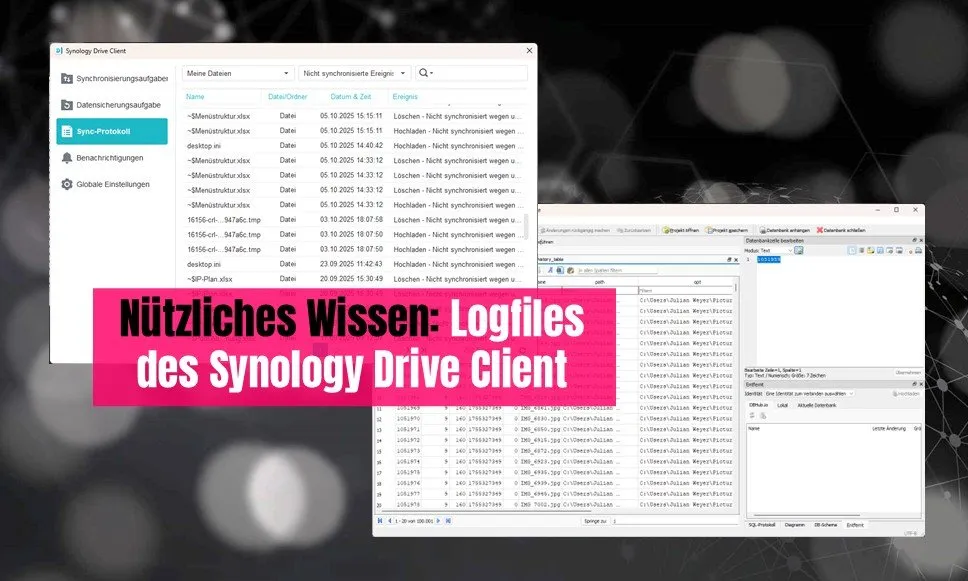

Soy un fan declarado de la soberanía de datos, así que opero mi propio NAS Synology. Normalmente funciona muy bien, pero de vez en cuando aparece algún problemilla. Al trabajar con Synology Drive Client en Windows, de tanto en tanto me encuentro con problemas de sincronización cuyo diagnóstico no es nada fácil, sobre todo porque la vista de logs de la interfaz del cliente deja bastante que desear. Tras algo de prueba y error, encontré un método que funciona bien.
Recientemente tuve el problema de que algunos archivos no se sincronizaban porque la ruta era demasiado larga para Windows. No es, por tanto, culpa de Synology, sino de Windows. Quería corregir estos archivos, pero con varios cientos de archivos es útil poder proceder de forma estructurada y conocer exactamente los archivos afectados.
Por qué los logs estándar no ayudan
El Synology Drive Client para Windows (en mi caso, la versión 4.0.1) muestra los problemas de sincronización en la interfaz, pero:
- La vista de registro integrada apenas se puede buscar de forma útil
- Los archivos de log clásicos (p. ej. daemon.log) en el directorio AppData no parecen contener los errores que se muestran en la interfaz
- En los logs de texto sí hay información a nivel de archivo, pero en mis pruebas los archivos problemáticos no aparecían ahí (probablemente sea otro tipo de log)
Lo que realmente funciona: la base de datos SQLite
Tras algo de investigación, descubrí que Synology Drive Client guarda la información de sincronización en bases de datos SQLite. En mi caso, se encuentran en:
C:\Users\[Benutzername]\AppData\Local\SynologyDrive\data\db\El archivo relevante: history.sqlite
Procedimiento práctico
1. Cerrar el Drive Client
Importante: cerrar el cliente por completo desde el icono de la bandeja del sistema (clic derecho → Salir). Esto hace que todos los datos del archivo SQLite-WAL temporal (Write-Ahead Log) se escriban en la base de datos principal.
2. Conseguir una herramienta SQLite
Yo uso DB Browser for SQLite.
3. Abrir la base de datos
- Abrir history.sqlite en DB Browser (consejo: por seguridad, trabajar con una copia, no con el original)
- Ir a la pestaña “Browse Data” (examinar datos)
- Seleccionar la tabla history_table
4. Identificar problemas
Columnas relevantes de la base de datos:
- path – ruta del archivo
- is_not_synced – estado de sincronización
- not_synced_reason – código de error
Truco de filtrado: hacer clic en el encabezado de la columna is_not_synced y filtrar por = 1 — así solo se muestran los archivos no sincronizados.
Interpretar los códigos de error
La columna not_synced_reason contiene valores negativos. Lo que he averiguado hasta ahora:
- -4096: parece aparecer con frecuencia en rutas demasiado largas (límite MAX_PATH de Windows de 260 caracteres)
- Otros valores: no están documentados oficialmente, pero normalmente se pueden interpretar comparándolos con el mensaje de error de la interfaz
Observación: incluso archivos con rutas cortas pueden tener -4096 (p. ej. desktop.ini con solo 67 caracteres). No conozco el significado exacto de los códigos — si alguien conoce documentación oficial, que lo comente.
Mi conclusión
Este enfoque a través de la base de datos SQLite me ha ayudado mucho más que los logs de texto. Los datos están estructurados, son filtrables y contienen exactamente la información que también se muestra en la interfaz, solo que de forma buscable.
Basado en la experiencia con Synology Drive Client 4.0.1 en Windows